 Schweizer Anbieter für Reise-eSIMs
eSIM installieren
Wie installiere ich meine eSIM auf dem iPhone?
Ab iOS 17.4 tippen Sie in Ihrer E-Mail oder unter Meine eSIMs auf «Auf dem iPhone installieren». Oder scannen Sie den QR-Code von einem anderen Bildschirm.
Installieren Sie Ihre eSIM mit WLAN, am besten ein oder zwei Tage vor der Reise. Installieren Sie sie auf dem Telefon, mit dem Sie reisen: Die eSIM ist an dieses Telefon gebunden und kann nicht auf ein anderes übertragen werden.
Option 1: mit einem Fingertipp (ab iOS 17.4)
- Öffnen Sie auf Ihrem iPhone die eSIM-E-Mail oder Mein Konto > Meine eSIMs.
- Tippen Sie auf Auf dem iPhone installieren.
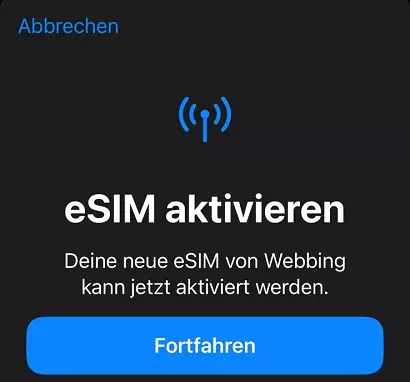
- Folgen Sie den Schritten auf dem Bildschirm und tippen Sie auf Fortfahren.
Option 2: QR-Code scannen
Zeigen Sie den QR-Code auf einem anderen Bildschirm an, etwa auf einem Computer oder Ausdruck, dann auf Ihrem iPhone:
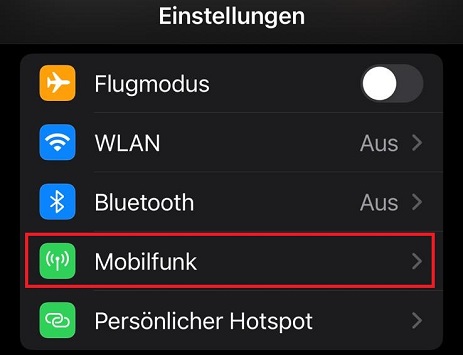
- Öffnen Sie Einstellungen und tippen Sie auf Mobilfunk.

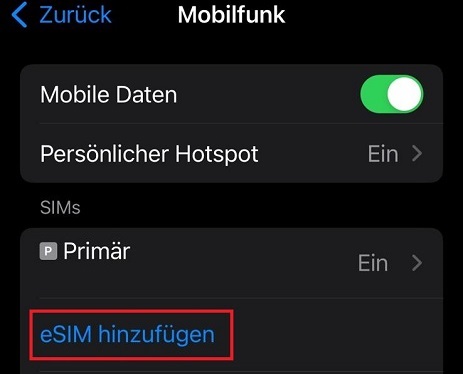
- Tippen Sie auf eSIM hinzufügen.
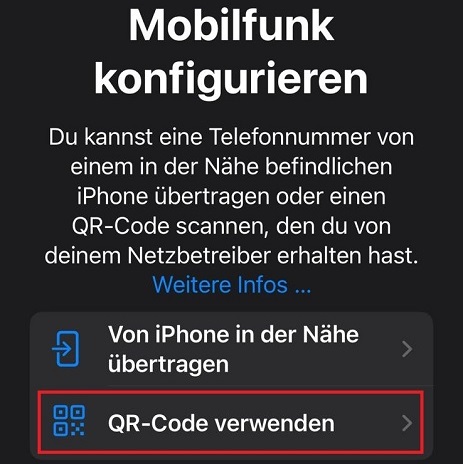
- Tippen Sie auf QR-Code verwenden.
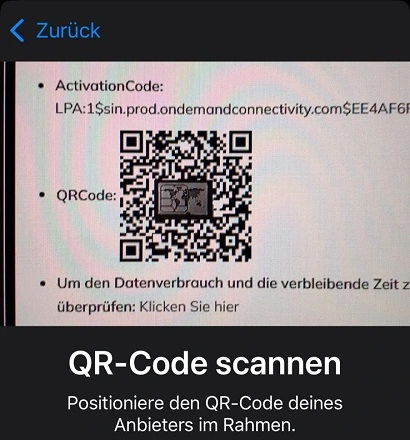
- Scannen Sie den QR-Code aus Ihrer E-Mail oder unter Meine eSIMs.
- Tippen Sie auf Fortfahren, um die eSIM zu aktivieren.
Option 3: Details manuell eingeben
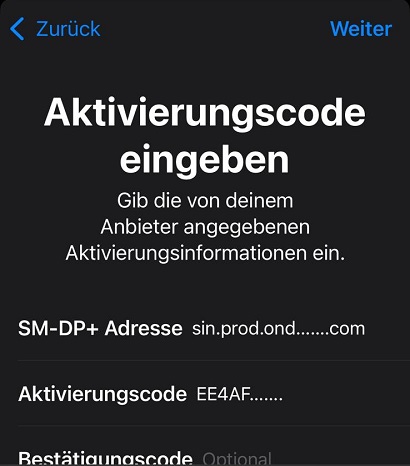
- Gehen Sie zu Einstellungen > Mobilfunk > eSIM hinzufügen > QR-Code verwenden und tippen Sie auf Details manuell eingeben.
- Kopieren Sie den manuellen Installationscode (LPA) aus Ihrer E-Mail oder unter Meine eSIMs, fügen Sie ihn ein und tippen Sie auf Weiter.
Nach der Installation
- Geben Sie der eSIM einen Namen wie «Reise», damit Sie sie erkennen.
- Behalten Sie Ihre Hauptleitung für Anrufe und Nachrichten, wenn Sie möchten.
- Bei der Ankunft schalten Sie die Daten für die eSIM ein.
Zuletzt aktualisiert am 15. Oktober 2026
Noch Fragen?
Schreiben Sie uns mit Ihrer Bestellnummer und wir melden uns bei Ihnen.