 Fournisseur suisse d’eSIM de voyage
Installer votre eSIM
Comment installer mon eSIM sur un iPhone ?
Sur iOS 17.4 ou ultérieur, touchez « Installer sur iPhone » dans votre e-mail ou dans Mes eSIM. Ou scannez le code QR depuis un autre écran.
Installez votre eSIM en étant connecté au Wi-Fi, idéalement un ou deux jours avant le départ. Installez-la sur le téléphone avec lequel vous voyagez : l’eSIM est liée à ce téléphone et ne peut pas être transférée sur un autre.
Option 1 : en un geste (iOS 17.4 ou ultérieur)
- Sur votre iPhone, ouvrez l’e-mail eSIM ou Mon compte > Mes eSIM.
- Touchez Installer sur iPhone.
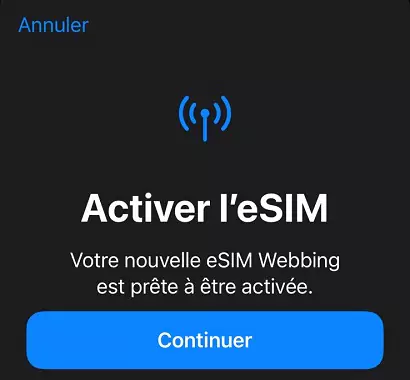
- Suivez les étapes à l’écran et touchez Continuer.
Option 2 : scanner le code QR
Affichez le code QR sur un autre écran, par exemple un ordinateur ou une impression, puis sur votre iPhone :
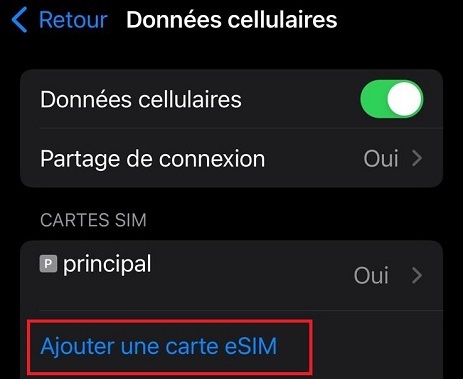
- Ouvrez Réglages et touchez Données cellulaires.

- Touchez Ajouter une eSIM.
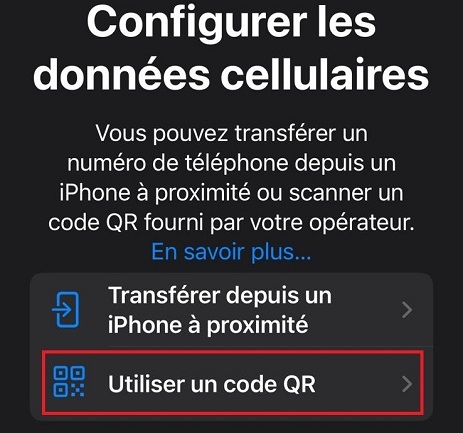
- Touchez Utiliser un code QR.
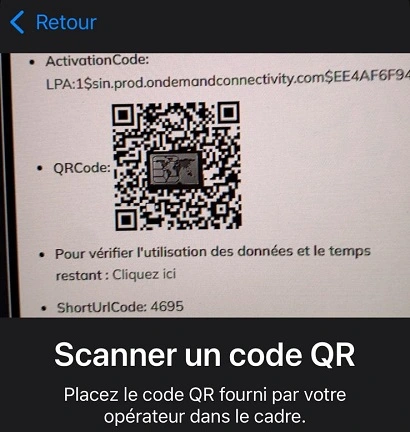
- Scannez le code QR de votre e-mail ou de Mes eSIM.
- Touchez Continuer pour activer l’eSIM.

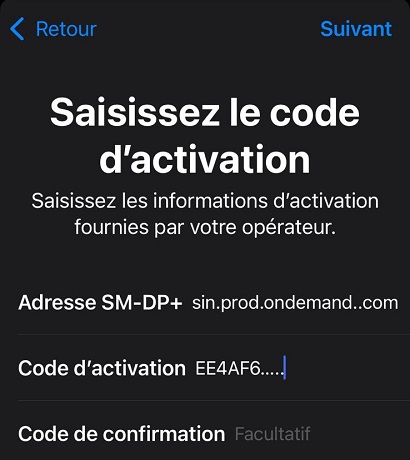
Option 3 : saisir les informations manuellement
- Allez dans Réglages > Données cellulaires > Ajouter une eSIM > Utiliser un code QR et touchez Saisir les informations manuellement.
- Copiez le code d’installation manuelle (LPA) depuis votre e-mail ou Mes eSIM, collez-le et touchez Suivant.
Après l’installation
- Donnez à l’eSIM un nom comme « Voyage » pour la reconnaître.
- Gardez votre ligne principale pour les appels et les messages si vous le souhaitez.
- À l’arrivée, activez les données pour l’eSIM.
Mis à jour le 15 octobre 2026
Besoin d’aide ?
Envoyez-nous un message avec votre numéro de commande et nous vous répondrons.