 Proveedor suizo de eSIM de viaje
Instalar tu eSIM
¿Cómo instalo mi eSIM en un iPhone?
Con iOS 17.4 o posterior, toca «Instalar en iPhone» en tu correo o en Mis eSIM. O escanea el código QR desde otra pantalla.
Instala tu eSIM mientras estás conectado a wifi, idealmente uno o dos días antes de viajar. Instálala en el teléfono con el que viajarás: la eSIM queda vinculada a ese teléfono y no se puede pasar a otro.
Opción 1: con un toque (iOS 17.4 o posterior)
- En tu iPhone, abre el correo de la eSIM o Mi cuenta > Mis eSIM.
- Toca Instalar en iPhone.
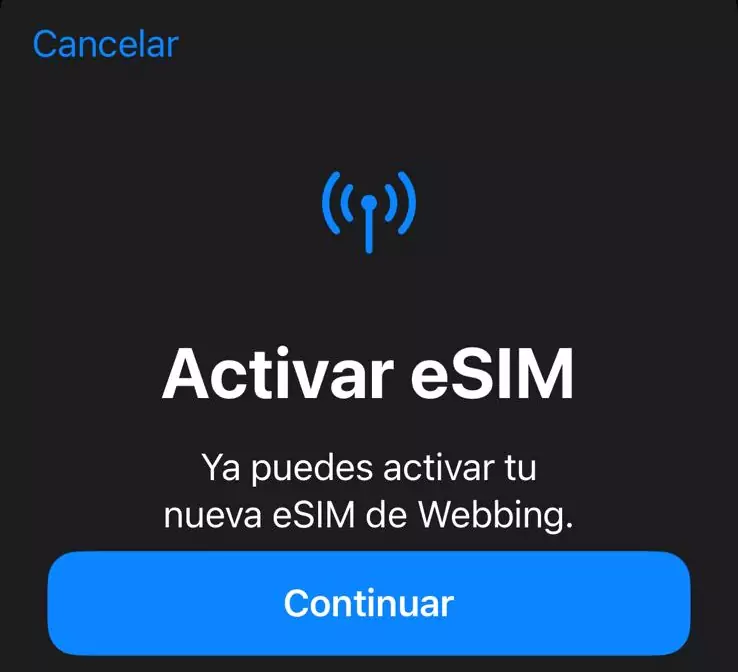
- Sigue los pasos en pantalla y toca Continuar.
Opción 2: escanear el código QR
Muestra el código QR en otra pantalla, por ejemplo un ordenador o una copia impresa, y luego en tu iPhone:
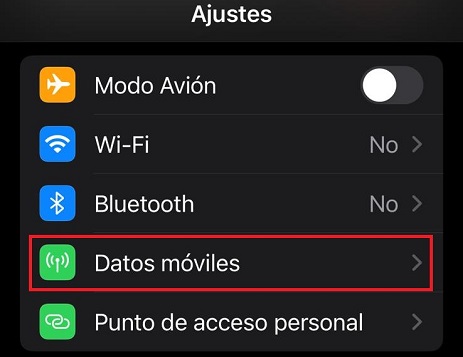
- Abre Ajustes y toca Datos móviles.

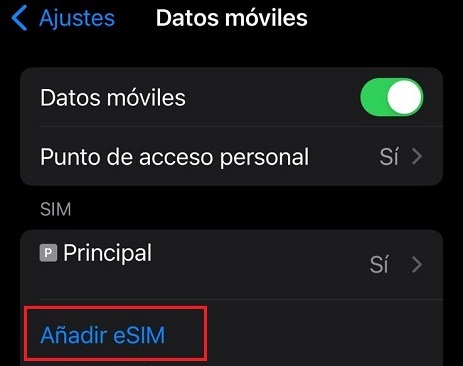
- Toca Añadir eSIM.
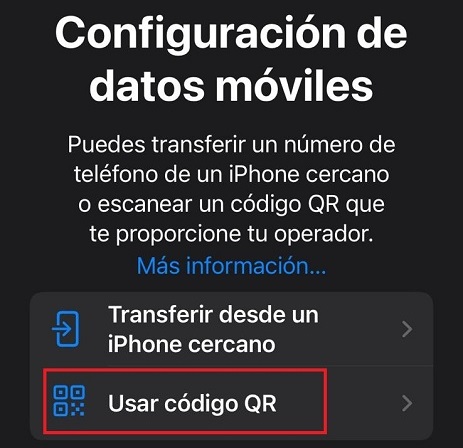
- Toca Usar código QR.
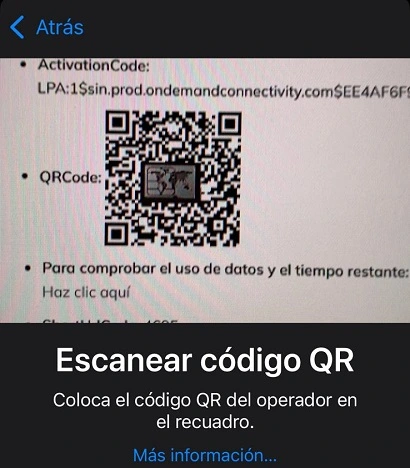
- Escanea el código QR de tu correo o de Mis eSIM.
- Toca Continuar para activar la eSIM.
Opción 3: introducir los datos manualmente
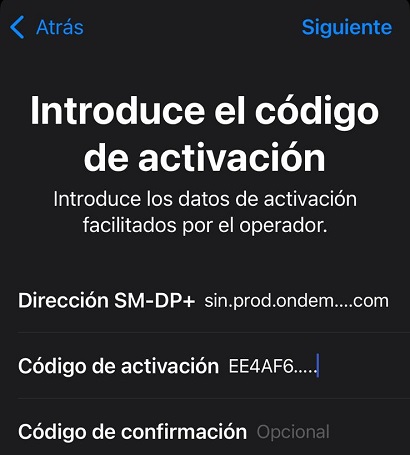
- Ve a Ajustes > Datos móviles > Añadir eSIM > Usar código QR y toca Introducir datos manualmente.
- Copia el código de instalación manual (LPA) de tu correo o de Mis eSIM, pégalo y toca Siguiente.
Después de instalarla
- Pon a la eSIM un nombre como «Viaje» para reconocerla.
- Mantén tu línea principal para llamadas y mensajes, si quieres.
- Al llegar, activa los datos de la eSIM.
Actualizado el 15 de octubre de 2026
¿Necesitas más ayuda?
Envíanos un mensaje con tu número de pedido y te responderemos.